
Couleurs de l'interface du logiciel Heliciel : thème clair, sombre ou personnalisé
Les couleurs de l'interface du logiciel Heliciel se changent par le menu Affichage/Lang, entrée Couleur interface : thème clair, thème sombre, ou couleur personnalisée choisie dans un nuancier. Heliciel mémorise votre choix, et peut aussi régler le dégradé du fond de la vue 3D. Ces réglages servent deux buts : travailler sans fatigue sur un projet de construction d'hélice ou d'aile, et obtenir des copies d'écran présentables pour les acteurs du projet.
Au sommaire :
- Pourquoi changer les couleurs de l'interface
- Choisir un thème clair, sombre ou personnalisé
- Le nuancier : choisir une couleur et ses complémentaires
- Régler le dégradé du fond de la vue 3D
- Trois exemples de rendu
1 : Pourquoi changer les couleurs de l'interface
Quand nous travaillons plusieurs heures sur un projet de construction d'hélice ou d'aile, les couleurs de l'écran peuvent nous gêner et nous fatiguer. Un fond sombre convient à une pièce peu éclairée, un fond clair à une salle de bureau lumineuse : à vous de décider ce qui vous repose les yeux.
Il y a aussi les copies d'écran. Elles sont souvent présentées aux acteurs du projet (client, atelier, bureau d'études), et leur design peut être soigné pour une meilleure présentation. Le choix des couleurs de l'interface vous permet donc d'adapter le logiciel à votre guise, aussi bien pour vous que pour vos plans et rapports de performances.
2 : Choisir un thème clair, sombre ou personnalisé
Le choix se fait dans le menu Affichage/Lang, entrée Couleur interface. Trois possibilités s'offrent à vous :
- Clair : Heliciel pose la couleur d'interface par défaut et le dégradé de fond 3D d'origine ;
- Sombre : Heliciel pose une couleur d'interface sombre et le dégradé de fond 3D du thème sombre ;
- Personnalisée… : Heliciel ouvre le nuancier, et la couleur que vous choisissez devient la couleur de l'interface. Le fond de la vue 3D n'est pas modifié dans ce cas.
Le menu coche l'entrée qui correspond à l'état réel : si votre couleur n'est ni la clair ni la sombre, c'est « Personnalisée… » qui est cochée. Annuler dans le nuancier ne change rien.
3 : Le nuancier : choisir une couleur et ses complémentaires
La fenêtre Nuanciers et couleurs complémentaires propose une palette de couleurs nommées, que vous pouvez aussi trier par ordre alphabétique avec la case Liste alpha. Un clic sur une couleur l'affiche dans le cadre Couleur Sélectionnée, avec ses composantes en rouge-vert-bleu et en teinte-saturation-luminosité.
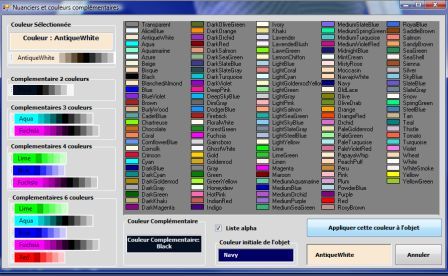
La fenêtre de sélection de couleur : à gauche la couleur sélectionnée et ses complémentaires à 2, 3, 4 et 6 couleurs, au centre la palette de couleurs nommées, en bas la couleur initiale de l'objet avec les boutons « Appliquer cette couleur à l'objet » et « Annuler ».
Les couleurs complémentaires par 2, 3, 4 ou 6 aident à composer une interface équilibrée : une couleur dominante, accompagnée de teintes qui ne jurent pas avec elle. La couleur initiale de l'objet reste affichée en bas, pour comparer avant d'appliquer. Le bouton Appliquer cette couleur à l'objet valide, Annuler abandonne.
4 : Régler le dégradé du fond de la vue 3D
Le fond de la vue 3D est un dégradé entre deux couleurs. Le menu Affichage/Lang, entrée Dégradé du fond 3D, propose trois commandes : Couleur du haut… et Couleur du bas…, qui ouvrent chacune le même nuancier, et Rétablir le dégradé d'origine. Pour le thème sombre, le dégradé d'origine est celui du thème sombre. Ce réglage compte pour les captures de la vue 3D : vous choisissez le contraste entre le fond et la pale avant de produire vos images.
5 : Trois exemples de rendu
Après, des goûts et des couleurs… Voici trois rendus de l'interface.
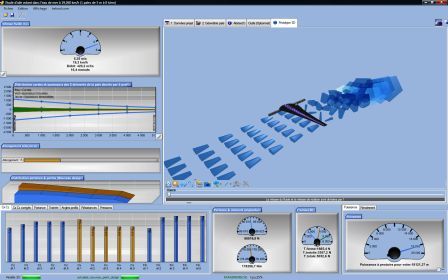
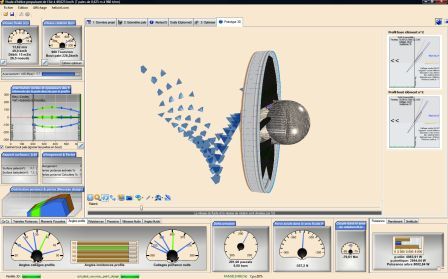
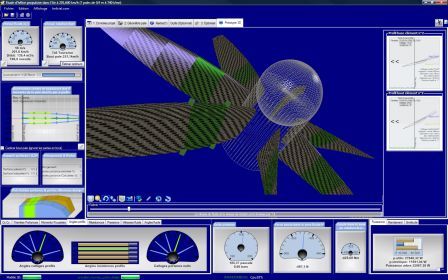
Une même interface en trois teintes : bleu clair pour une étude d'aile, teinte claire pour une hélice de ventilateur, bleu marine pour une hélice d'avion.
Pour aller plus loin, nous pouvons parcourir l'ensemble de l'interface d'Heliciel, ou regarder comment la vue 3D se règle et s'exporte : modélisation 3D des pales d'hélice et des ailes.
 Carte et index global
 Mecaflux
 Didacticiels Pro3D
 Didacticiels Heliciel
 Didacticiels Heliciel PRO CFD
 Boutique
 Comparer fonctions des logiciels
 Devis, Commandes, Moyens de paiements
 Etudes projet
 Formations logiciels